-
2345看图王v13.6.0.12792电脑版
- 时间:2026-09-01 来源:小编 人气:
平时在电脑上打开大体积图片总卡半天、遇到PSD、RAW这类特殊格式还得专门开专业软件的朋友,2345看图王电脑版真的能省不少麻烦!哪怕是低配老电脑,十几兆甚至上百兆的高清图都能秒点开,90多种图片格式全能直接预览,不用额外装插件。自带的批量转格式、简单修图功能也顺手,日常办公整理图片、设计党快速预览素材,用它都特别省心。
2345看图王软件格式兼容怎么操作?
1、在本站下载并安装完成后,双击任意本地图片,系统将自动关联2345看图王打开图片。
2、点击图片底部的左右箭头,可快速切换同文件夹内的所有图片,支持百兆大图秒级加载。
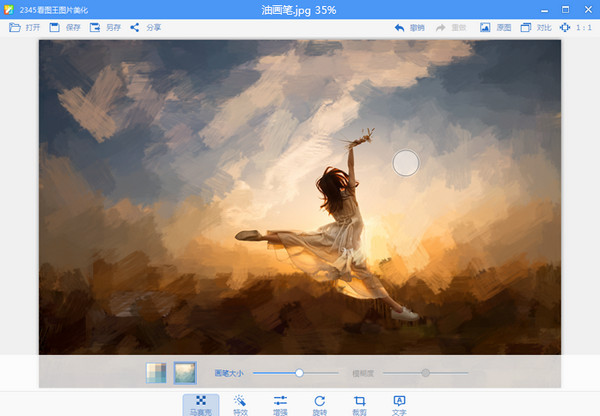
3、滚动鼠标滚轮可自由缩放图片,放大后细节依然清晰,不会出现模糊失真。
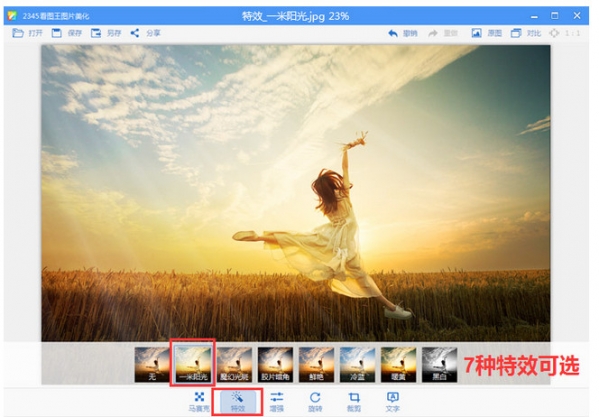
4、按下键盘空格键,即可进入全屏看图模式,沉浸式浏览高清图片内容。
2345看图王软件使用一键抠图功能教程
【编辑】
用2345看图王打开需要处理的目标图片,在顶部工具栏找到「编辑」按钮点击进入。
【智能抠图】
在编辑功能面板中选择「智能抠图」选项,软件将自动识别图片主体完成背景分离。
【调节细节】
可手动微调抠图边缘细节,擦除多余残留部分,让抠图效果更自然。
【保存】
调整完成后点击保存,可直接导出透明背景的PNG格式图片,用于电商主图、素材制作。
2345看图王软件证件照怎么打印更清晰?
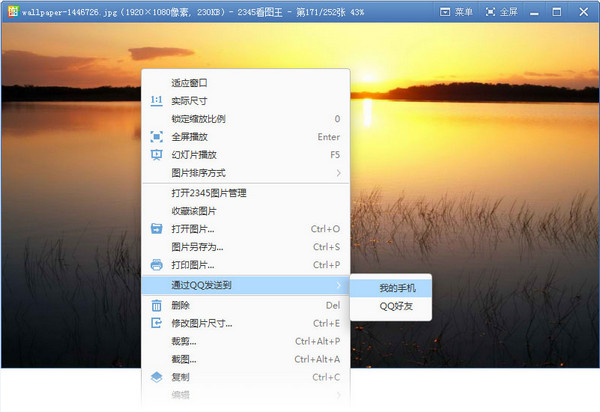
---打开证件照电子版,在图片任意位置右键点击,选择「高级打印」选项,也可直接按下快捷键Ctrl+P进入打印界面。
---在打印界面右侧点击「证件照」分类,软件内置一寸、二寸等国内常用证件照标准尺寸。
---选定对应尺寸后,设置打印份数、色彩模式,在预览区确认排版效果无误。
---直接点击打印即可输出标准证件照,未连接打印机时也可将排版后的文件导出为PDF,拷贝到打印店直接使用。
2345看图王软件多张图片格式转换方法如下
第一步
打开软件主界面,选中本地文件夹内需要转换的多张图片。
第二步
右键点击选中的图片组,在弹出菜单中选择「批量转换格式」功能。
第三步
在设置面板中选择目标输出格式,支持JPG、PNG、WEBP等十余种常用格式。
第四步
选定输出文件夹路径,点击确认即可一键完成全部图片的格式转换,大幅提升办公效率。
2345看图王软件更新日志
新增功能
1. 新增滚轮看图模式,支持滚轮上下滚动图片;
2. 新增平级文件夹穿透功能,看漫画再也不用逐个打开文件夹;
3. pdf阅读器新增支持高分屏,在高分屏上显示更加清晰;
4. PDF侧边栏增加发现频道,带您探索更多可能。
优化改进
1. 大幅提升图片打开速度,解决在文件夹中打开图片速度慢的问题;
2. 提升win10兼容性,优化win10周年版的关联问题和全屏显示问题;
3. 优化幻灯片添加背景音乐功能,支持自主添加多首音乐;
4. 优化长图片显示逻辑,看长图片更方便;
5. 优化PDF格式的关联逻辑,记忆用户选择。
修复问题
1. 修复扩展屏上,看图王不能正常操作的问题;
2. 修复裁剪之后,图片跳转不正确的问题。