-
Mac怎么在菜单栏显示百分比电量
- 时间:2026-08-28 来源:小编 人气:
直接开启菜单栏电池百分比显示:macOS Sequoia起路径为“系统设置→菜单栏→电池→显示百分比”;旧版系统需通过“控制中心”或“节能”设置启用,开启后菜单栏即显示如“87%”字样。
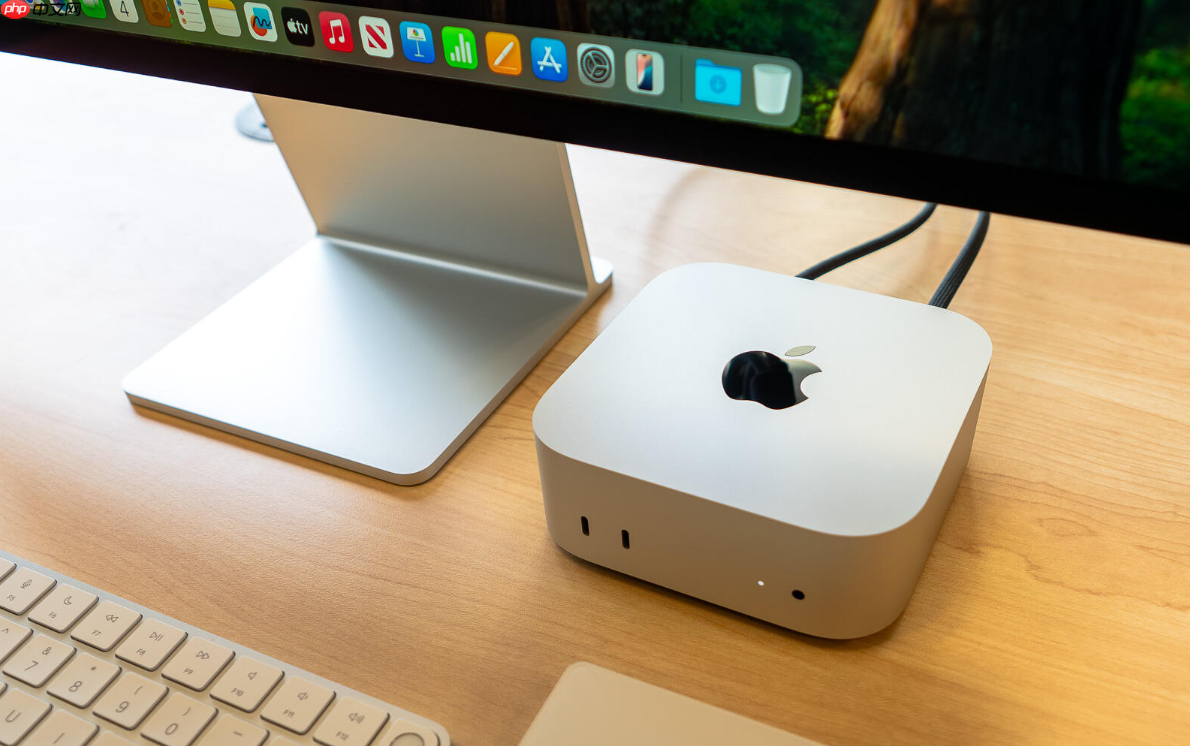
想一眼看清Mac笔记本当前电量还剩多少,不用点开电池图标再看数字,直接让百分比常驻菜单栏最省事。
系统设置中开启电池百分比显示
在 macOS Sequoia(15)及后续版本中,路径已统一收口到“系统设置”→“菜单栏”。
第一步:点击屏幕左上角苹果图标 → 选择“系统设置”。
第二步:在左侧边栏中向下滚动,找到并点击【菜单栏】(不是“控制中心”,也不是“节能”)。
第三步:在右侧列表中找到“电池”,点击它右侧的箭头进入子设置页。
第四步:打开【显示百分比】开关。此时菜单栏中的电池图标旁会立刻出现数字,比如“87%”。注意:若该选项为灰色不可点,说明你当前用的是外接显示器且 Mac 处于“合盖模式”(如使用妙控键盘+显示器),此时系统默认隐藏百分比——请先唤醒 Mac 并打开盖子再试。
旧版系统(macOS Ventura 及更早)的替代路径
如果你还在用 macOS Ventura、Monterey 或更老系统,设置入口不同,但操作一样轻量。
方法一:苹果菜单 →“系统设置”→ 左侧边栏点“控制中心”→ 向下滚动找到“电池”→ 打开“显示百分比”。
方法二(兼容性更强):苹果菜单 →“系统偏好设置”→ 点“节能”→ 勾选“在菜单栏中显示电池状态”→ 点击菜单栏电池图标 → 在弹出菜单中选“显示百分比”。
这一步操作起来很简单,直接勾选即可生效,无需重启。
验证是否成功
点按菜单栏右上角的电池图标,确认第一行显示类似“82%”的数字,而非仅图标或“充电中”字样。
如果仍不显示,请检查是否启用了“优化电池充电”且设备处于学习阶段——此时系统可能暂缓刷新百分比,等待10–15分钟再点开确认一次