-
ScreenHunter prov7.0.1461电脑版
- 时间:2026-09-01 来源:小编 人气:
ScreenHunter Pro官方版是电脑端专业的截图与屏幕录制工具,操作简单,可实现高清截图、屏幕视频录制。支持多种截图模式,具备延时抓取、定时计划截图能力,能够生成GIF动图,自带图像编辑能力,输出格式丰富,适配教程制作、素材截取、定时记录屏幕画面等个人与办公场景。
ScreenHunter Pro安装步骤
步骤一:下载解压安装包,双击exe程序启动安装向导。
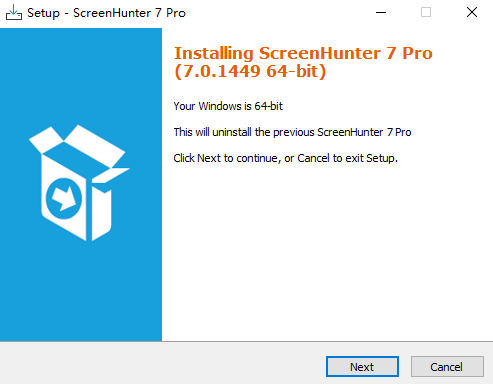
步骤二:默认安装路径为C盘,点击Browse可自定义安装位置。
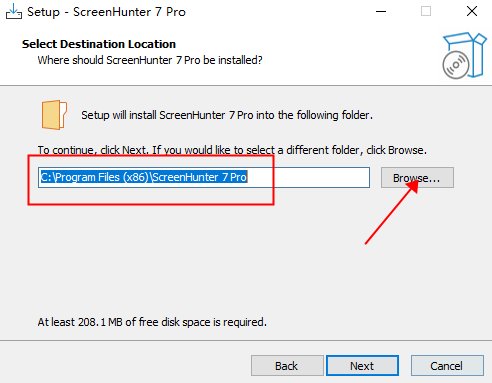
步骤三:保持默认选项,点击Next继续。
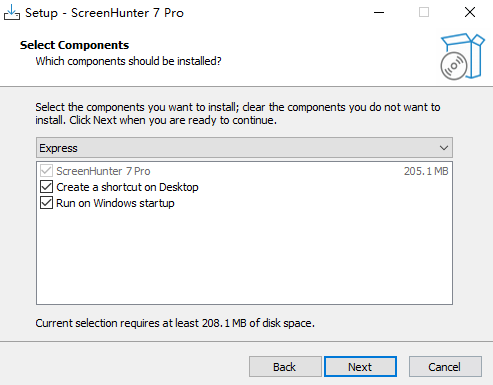
步骤四:确认配置,点击Install执行安装。
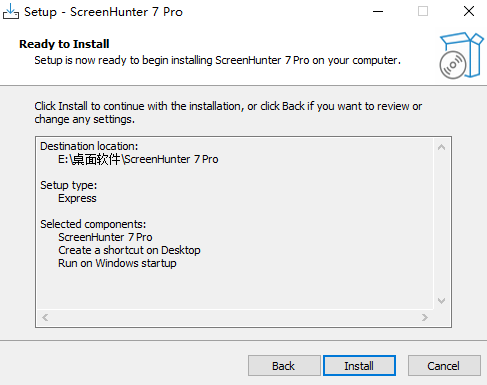
步骤五:等待安装进度完成。
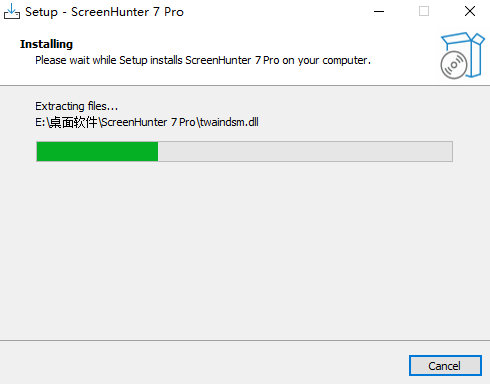
步骤六:点击Finish,结束安装向导。
ScreenHunter Pro截图基础操作
[1]软件主界面,相机图标代表截图捕获,摄影机图标代表屏幕录制。
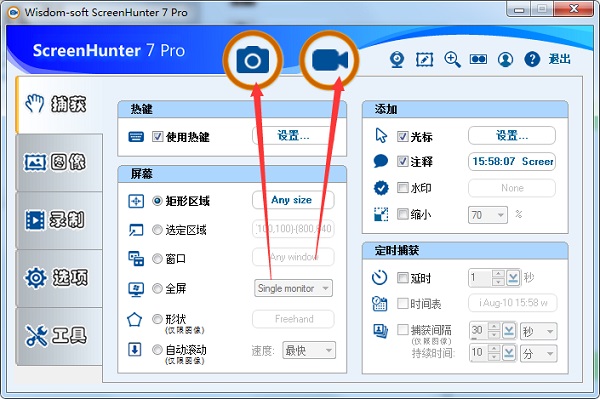
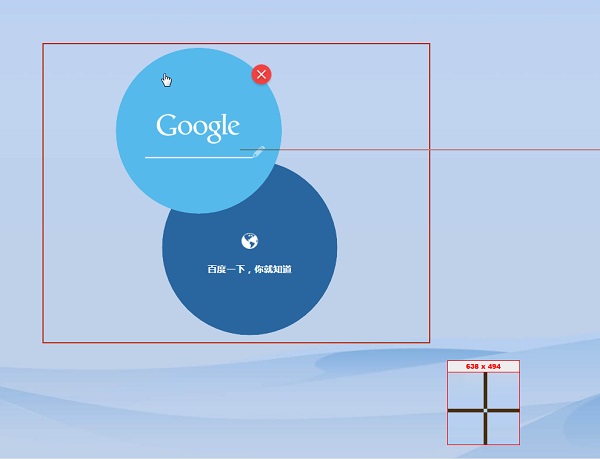
[2]点击相机图标,鼠标进入选区状态,框选需要捕获的画面区域。
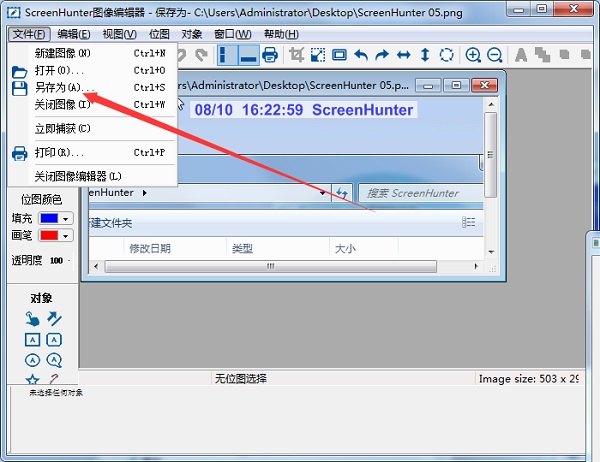
[3]截取完成,画面自动载入内置编辑器。
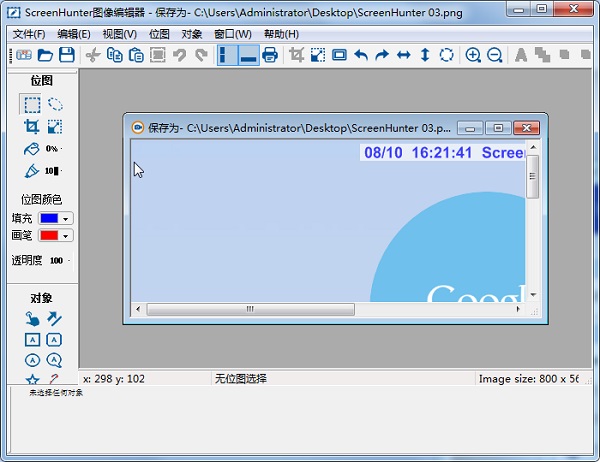
[4]点击左上角文件‑另存为,选定存储路径完成保存。
ScreenHunter Pro的功能介绍
1、屏幕截图,全屏、矩形选区、活动窗口等多种截取方式,支持长滚动页面、游戏画面、最小化窗口截取。
2、屏幕录制,记录屏幕操作流程,制作教学演示视频,可生成 GIF 动态图。
3、定时抓取,设定时间自动截图,支持循环周期抓取,自动生成文件名。
4、图像编辑,截图后进入编辑器,添加注释、水印、边框、阴影,调整图像色彩与大小。
5、多渠道输出,保存本地文件,复制到剪贴板,直接邮件发送截图。
6、辅助配置,开机启动,打印设置,图片收藏夹快速访问。
ScreenHunter Pro注意事项
〖游戏画面截取失败〗
确认软件权限,切换对应捕获模式,部分 DirectX 画面需要开启游戏捕获选项。
〖定时截图不执行〗
检查软件是否后台运行,确认系统时间与计划任务参数。
〖保存找不到文件〗
留意保存路径,可开启图片收藏夹快速浏览捕获的素材。